phpstorm 使用指南
phpstorm 的使用技巧
概述
笔者将 phpstorm 使用总结如下
环境配置phpstrom 的常用配置快捷键笔者常用的快捷键进行了分类整理工具讲解笔者在使用中常用 phpstorm 功能其他总结使用经验及其他内容
配置工作环境
phpstorm 中大部分配置均在 file -> Default Settings 中完成. 对应快捷键:
⌘ + ,mac 环境ctrl + alt + swindows 环境
该快捷键在后续描述中不会强调,但非常重要!
主题配置
选择主题 phpstorm 主题网站
根据机型选择配置文件
MAC选择.iclsWINDOWS选择.XML
替换主题,参照主题帮助说明
选择主题

设置键盘映射风格
phpstorm 在 mac 和 windows 默认快捷键有区别. 通过设置 keymap 可保证统一性.
ctrl + '(注意是反引号) 选择 keymap 设置对应的快捷键风格
依赖工具
配置 SVN 的工作环境
在settings -> version_control -> subversion中设置 svn.exe 的安装路径配置 git
在settings -> version_control -> git中设置 git.exe 的安装路径添加浏览器
- 打开设置
- 搜索 browser,添加新浏览器路径
插件安装
在设置界面搜索 plugins ,打开搜索各种插件.笔者使用插件如下
key prompert提醒使用键盘快捷键的工具IdeaVim开启 vim 模式的编辑器BashSupport支持 shell 的高亮settings repository实现多台电脑的配置同步 注意在同步配置后,涉及到路径的配置,在不同电脑上时需手动修复live edit配合 chrome,实现同步编辑
配置共享
导出导入设置 如何导出和导入配置文件
共享配置文件 共享配置文件说明
wamp 关联 phpstorm
- 打开配置界面
- 参照如下 gif wamp关联 phpstorm

快捷键
以 windows 模式下举例.若要查找快捷键. 打开设置面板,搜索 keymap 再查找对应快捷键即可.
控制光标位置
ctrl + m将光标定位到文件中心alt + j多列模式进行选中,只会选择相同的单词alt + shift + j取消多列模式ctrl + shift + m匹配括号的位置,会将光标移动到对应正括号和反括号位置ctrl + [ 或 ]具有相似功能ctrl + shift + [ 或 ]可已选中对应的括号区域ctrl + pageup将光标移动到页面顶头ctrl + pagedown将光标移动到页面底部ctrl + g输入:行号:列号快速定位文件位置
编辑文档
删除
ctrl + y删除一行,删除从ctrl + delete删除光标后内容ctrl + backspace删除光标前一个字的内容ctrl + enter在行首会在该行前创建新行,行末会在改行后创建新行
复制
ctrl + d复制选中块,若没有则只是复制当前行ctrl + shift + v粘贴文档时可以选择行数,多选时按住shift,也可以显示剪切板历史
选择移动
ctrl + w进行选择扩展,加shift反向操作扩展shift + ↑ 或 ↓向上或向下移动一行shift + ↑ 或 ↓向上或向下选中多行home 或 end移动到行首或行末shift + home 或 end选择光标到行首或行末的内容pageup 或 pagedown向上或向下移动一页shift pageup 或 pagedown向上或向下选择一页ctrl + shift + [ 或 ]选择匹配括号的内容,注意使用时光标要放在括号前后才起作用shift + alt + ↑ 或 ↓将光标对应行向上或向下移动,也可以选中多行进行移动shift + ctrl + ↑ 或 ↓对于函数等内容,它是向上或向下移动整个函数ctrl + shift + l格式化代码,再加上alt可以格式化全局alt + shift + insert实现按照矩形格式来选择文本的功能
文件控制
ctrl + b跳转到函数 ,或者按住ctrl点击函数也可实现该效果。ctrl + f12显示函数之间的结构关系alt + ↑ 或 ↓函数跳转的上下切换ctrl + alt + ← 或 →实现前进和返回,但是在windows 中这两个快捷键被用来转换屏幕,所以建议自定义快捷键。ctrl + alt + backspace也可实现返回的功能F2当出现规则检查错误时进行导航,加shift为反向导航,利用ctrl+f1查看错误原因,alt+enter查看解决办法F6和F5移动和复制文件,在弹出框中写入路径即可ctrl + alt + shift + t在项目文件树中使用,会出现对文件移动、复制等操作shift + f6项目窗口中使用可以重命名文件,在编辑模式下没有作用alt + insert新建文件ctrl + shift + f在工程中查找内容ctrl + shift + U或者 edit | toggle case 修改字母大小写ctrl + -收缩当前区块ctrl + +展开当前区块ctrl + shift + -收缩所有区块ctrl + shift + +展开所有区块
设置与查找
ctrl + n全局查找类ctrl + shift + n全局查找文件,你可以在查找时追加:行号:列号快速定位文件位置ctrl + shift + n使用该方法也可以查找目录,只需要在搜索关键字后加上/的路径索引符即可ctrl + shift +a查找 PHPSTORM 命令的名称,及快捷键,可以迅速执行ctrl + q快速查找文档帮助在阅读函数时非常有用ctrl + alt + t利用此实现环绕
设置标签
shift + f11,f11设置和清除标签,利用标签来进行文件的修改
添加注释
ctrl + /添加单行注释ctrl + shift +\添加多行注释
注释模式会随着使用语言自动变化
高级编辑功能
alt + enter在编辑 php 时,若字符串为 HTML 片段,可以利用该功能实现片段代码编写alt + enter该命令在不同环境有多种操作非常重要ctrl + alt + m在编码时,可以将选择的块新建成函数shift + F6在修改函数或文件名的同时,引用该函数或文件的地方也会同时修改ctrl + alt + n当光标在函数变量附近时,使用该快捷键会将变量内容变成内联模式
工作窗口切换
项目树和文件之间的切换
alt + f1 + 1在全局查找到文件以后,利用该快捷键迅速定位在 项目树中的的位置f4实现在查找到的文件和项目树之间进行切换alt+左右方向键进行文件切换
工作窗口切换
ctrl+tab+左右方向键切换所有工作选项alt + number例如 `alt + 打开关闭工程alt + 1打开关闭工程文件夹,可以直接在项目树中输入字符进行查找,也可利用上下左右键进行展开alt + 6查看 todo 信息alt + 7打开函数结构显示ctrl + tab切换显示工具栏alt + f12快速打开控制台F12打开最近关闭的窗口shift + esc退出,esc也有退出功能。ctrl + f4在非编辑窗口下会退出,在编辑窗口下会关闭当前窗口f4 和 shift +f4打开工程文件夹中所在位置的文件,在新窗口中打开ctrl + shift + e打开最近编辑的文件列表,ctrl + e相似alt + home迅速回到顶层导航栏位置,利用上下左右箭头切换文件,这是可以利用上下左右键进行切换和展开f2导航到下一个错误shift + f2上一个错误alt + f12打开终端ctrl + shift +t在打开终端下创建新终端ctrl + shift +w在打开终端下关闭终端
拖动工作路径和文件到终端下会创建一个指向该路径的新终端
杂项
ctrl + j查询当前文件支持的自定义模板双击 shift显示最近的文件夹,类似ctrl + e
工具
利用 TODO
应用场景
- 标注你以后有待修改的代码
- 团队协作时,告诉其他人需要维护的部分
- 记录代办事项
使用方法
单人使用
利用注释快捷键添加注释,在注释中包含 todo 描述信息,以 js 代码举例
//todo 完成 xx 函数重构利用 alt + 6 即可查看项目中所有代办事项
多人模式
- 打开设置,搜索 todo,添加新的 todo 模式,
- 添加过滤器,点击 todo 窗口的漏斗图标就会看到自己的过滤器。
- 添加 todo 模板
- 在 设置选型中设置好新的标记和过滤器
- 使用 live template 编辑模板
- 编辑模板中的变量
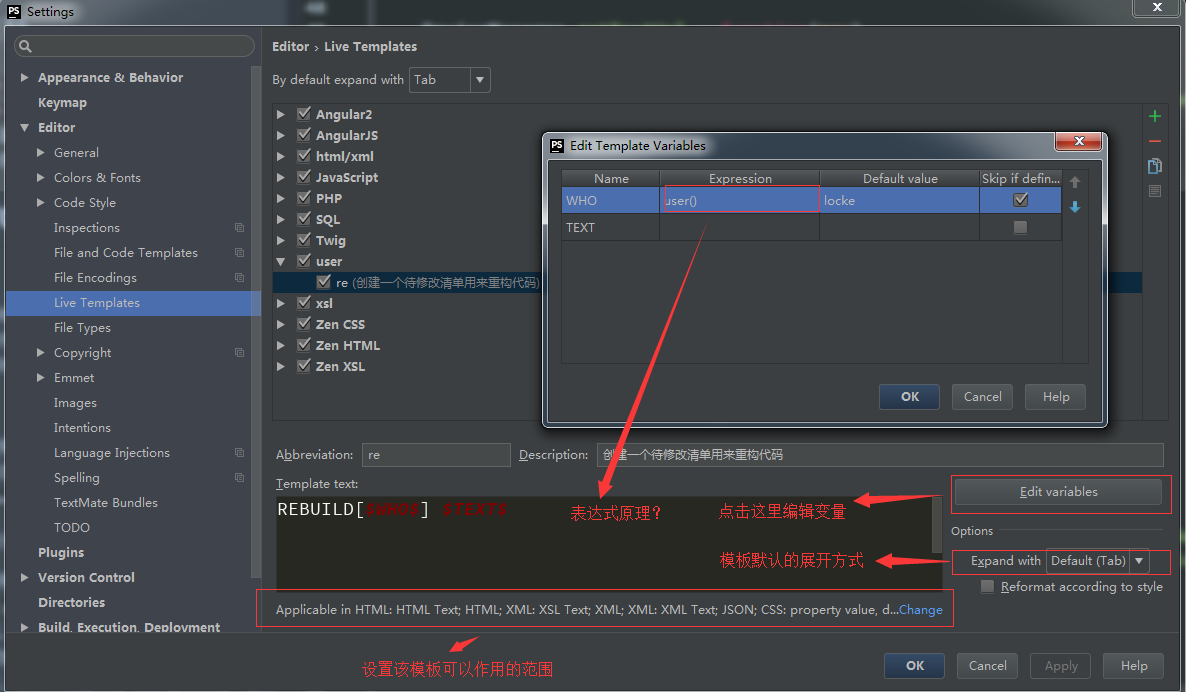
更详细的描参见 官方帮助
使用建议
形成自己的 todo 风格,参考 stackoverflow 讨论(todo 的技巧)
    红色: 无法编译和运行的代码
    // Error - 编译或运行时出错的代码
    // Broken - 代码无法运行或发生崩溃
    // WTF - 极度丑陋的代码

    橙色: 代码可以运行,但是方法不恰当
    // Hack - 为了使代码能正常运行而添加的黑客方法
    // FixMe - 代码实现了功能但是可以再可维护性、性能等方面进行改善
    // Bug - 代码已上线,但有时会出现 BUG
    // Review - 代码可以正常工作但是需要复审
    // Smells - 类似于修补

    蓝色: 代码可以正常运行,但是需要添加特性或补充
    // Todo - 函数还没有完善
// Note - 解释目前的进展方便其他人自定义模板
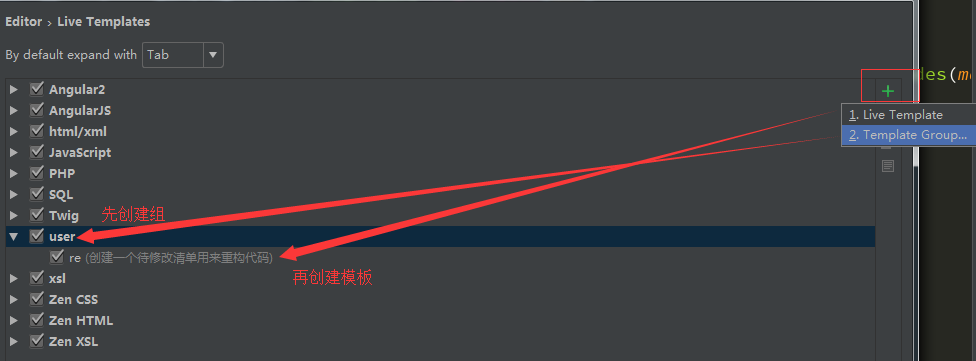
设置面板中搜索 live template
创建模板组,它的作用是将一组模板放在一起,目的是便于管理,模板组命名可以参考如下规则
- 根据文件类型建立模板组,比如 md 表示所有 markdown 文件下的模板
- 只建立一个模板组 locke ,以自己的用户名建立模板组
- 按照使用场景建立模板组 ,code 表示编程的模板组。
在建立的模板组下创建模板,主要是确定如下方面
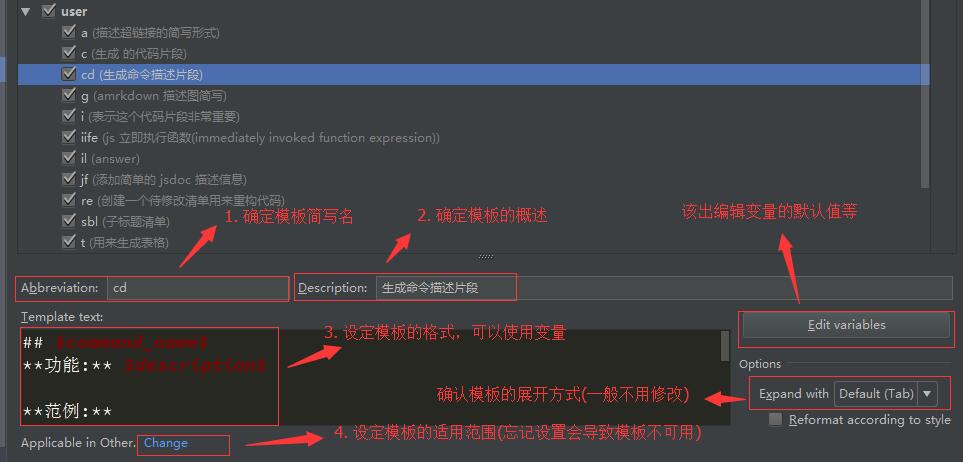
设置成功后在对应格式的文件中使用
ctrl + j可以查看该文件类型对应支持的模板。 或者直接输入模板的简写,使用 tab 进行扩展。
在使用模板中有一些常用的预定义变量
| phpstorm 内置变量 | 作用 |
|---|---|
| 用来确定模板展开后的光标位置 |
其余变量参见 模板变量
调试代码
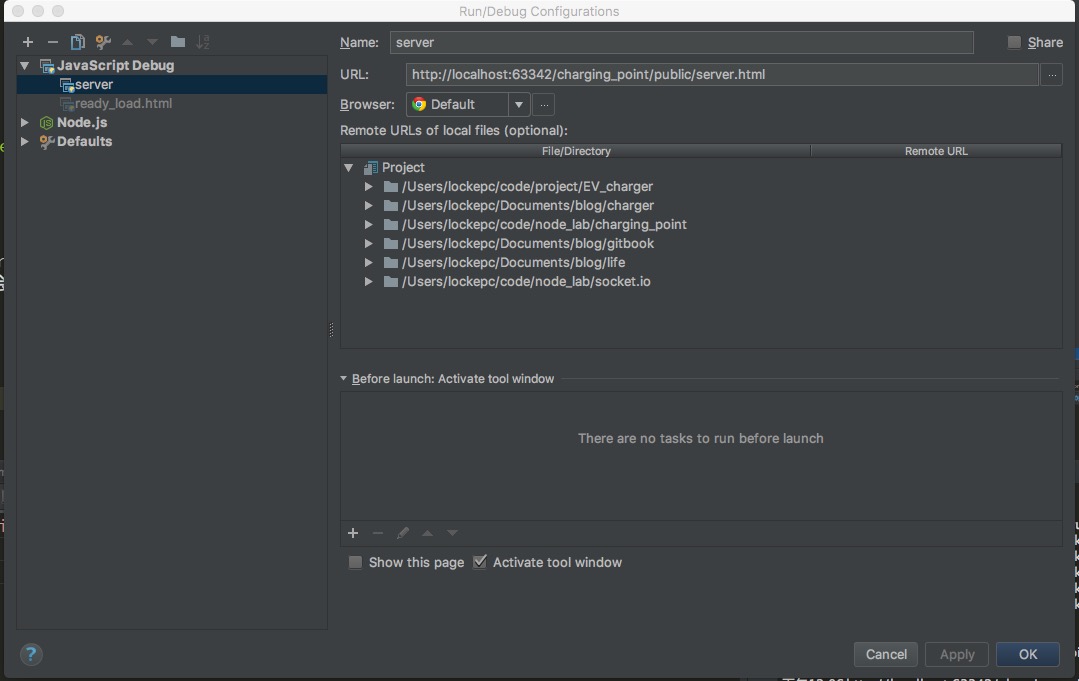
重点是理解 phpstorm run/debug 调试器配置 不同语言需要不同的调试环境.此外需要熟悉 phpstorm 调试窗口
js
参考 官方调试说明
html
官方帮助 liveedit
- 首先安装
liveedit插件 - 安装 JetBrains IDE Support chrome 插件
- 在 phpstorm 中修改界面,chrome 会同步更新
可以配置 match pattern
可能存在问题
- 若无法正常运行查看页面是否有错误
- 注意配置为 javascript 调试模式
php
详细步骤参见 xdebug 配置
打开设置界面选择 php->interpreter 打开 php.ini
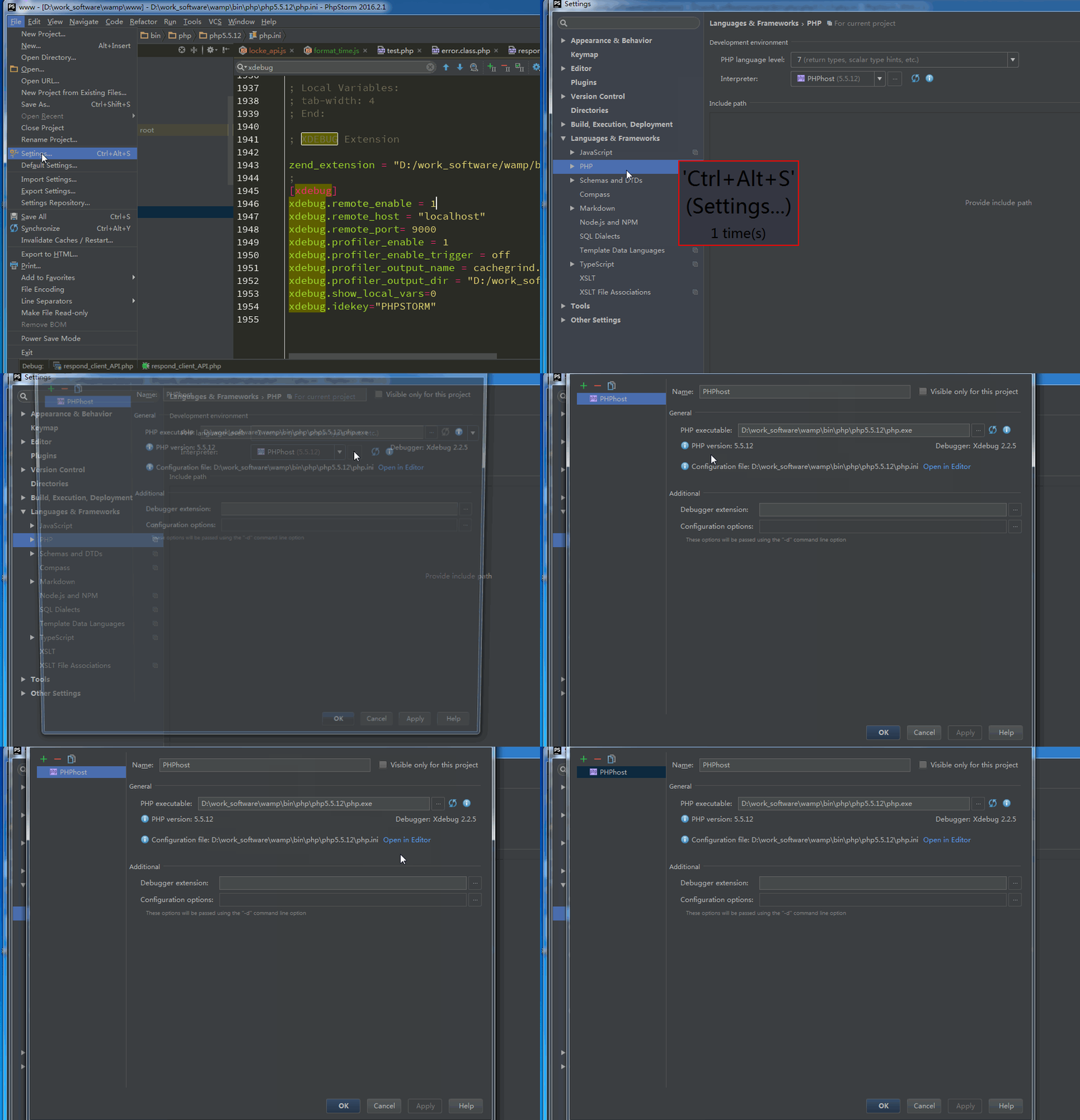
在打开的配置界面中查找
[xdebug],并修改如下配置信息
[xdebug]
;开启远程调试界面
xdebug.remote_enable = 1
;设置远程界面地址
xdebug.remote_host = "localhost"
;开启远程监听端口
xdebug.remote_port= 9000
xdebug.profiler_enable = off
xdebug.profiler_enable_trigger = off
;xdebug.profiler_output_name = cachegrind.out.%t.%p
;xdebug.profiler_output_dir = "D:/work_software/wamp/tmp"
xdebug.show_local_vars=0
;xdebug 运行环境
xdebug.idekey="PHPSTORM"- 在 chrome 下安装 xdebug helper,修改 Ide key 为 phpstorm。
- 在 phpstorm 下选择 run->启动 debug 监听
- 在 phpstorm 页面中设置断点
- 在浏览器中开启 xdebug helper 调试后,刷新页面即可
可参考
坑
9000 端口不可用
php-fpm 占用了此端口,所以注意屏蔽该端口使用 9100 代替即可
node
cvs
- 选择 VCS 选择版本控制软件
- 选择 git -> clone 操作
- 输入远程仓库地址
- 选择本地保存文件夹
- 克隆到本地后,利用默认的远程仓库
origin实现 push 和 pull 操作。
利用配置->版本控制->忽略文件 添加忽略信息. 详见 phpstomr 官方忽略文件
也可以使用 ctrl + 9 切换到版本控制. 选择图标来忽略文件.
可以利用 phpstorm 解决冲突图例如下
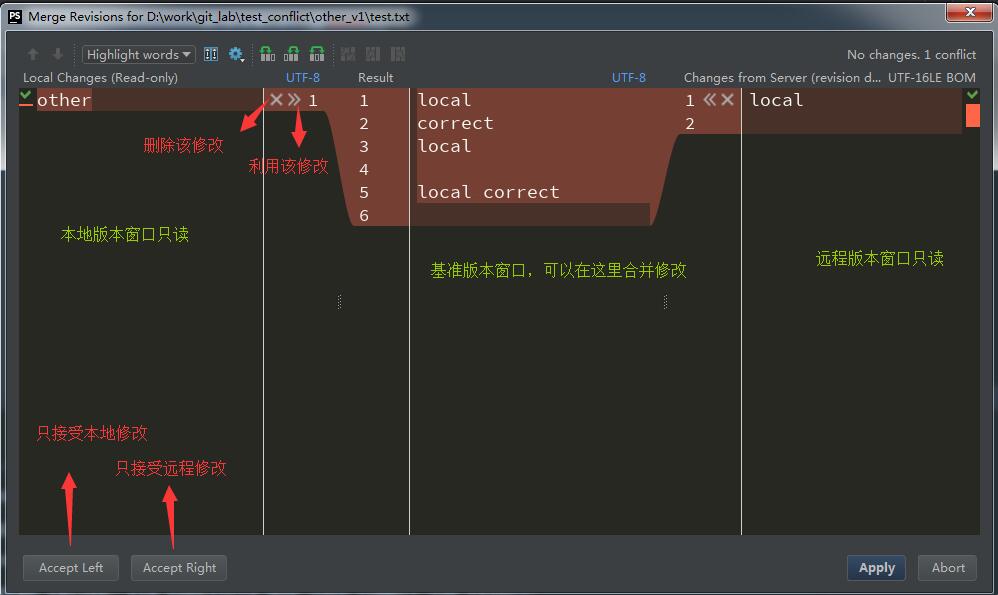
参考如下方式配置 phpstorm 为冲突解决工具
配置 phpstorm 为 mergetool 工具
参考 git 配置讨论
phpstorm
[diff]
  tool = pstorm
[difftool]
  prompt = false
[difftool.pstorm]
  cmd = /usr/local/bin/pstorm diff "$LOCAL" "$REMOTE"
[merge]
  tool = pstorm
[mergetool.pstorm]
cmd = /usr/local/bin/pstorm merge "$LOCAL" "$REMOTE" "$BASE" "$MERGED"webstorm
[diff]
  tool = wstorm
[difftool]
  prompt = false
[difftool.wstorm]
  cmd = /usr/local/bin/wstorm diff "$LOCAL" "$REMOTE"
[merge]
  tool = wstorm
[mergetool.wstorm]
cmd = /usr/local/bin/wstorm merge "$LOCAL" "$REMOTE" "$BASE" "$MERGED"TIP
可以点击顶栏 tools-> Run Command 触发 phpstorm 命令行工具, 更具体的使用参见 phpstorm cli
自动环绕
alt + ctrl + t可以自动添加各种类型的包围快
 需要进行如下配置
利用命令打开文件
选择
tools -> create command line launcher点击确认后即可利用
# 打开文件
pstorm <file_naem>查看代码结构
利用 view->toolwindow->structure 查看代码结构
各图标含义如下
macros
利用 macro 来录制宏.
edit -> macros -> start macro recording开始记录宏- 执行需要记录的操作
edit -> macros -> stop macro recording
结束后会要求输入宏名称. 保存后利用 edit -> macros -> start macro recording 播放录制的宏
可以在 php 设置中为
macros分配快捷键,加快操作
其他
经验
工欲善其事,必先利其器
对于工具的使用笔者的原则为
常看帮助不会使用的地方先去源头看帮助.不要陷入漫长的查找中多总结,多记录对于配置方面的工作,记下来免得下回又要重来不要受限当这个工具无法满足你时.请结合其他工具.前提是官方以明确指出没有该特性
使用问题
缓存
phpstorm 及其占用缓存.当电脑变慢时. 利用 file -> invalidate caches/restart 重启应用.
工具栏消失
进入 view 菜单选择 tool bar 和 tool button 即可。
清除无用的 css 样式
code -> run或者利用快捷键alt + ctrl + shift + i- 输入
unused css - 选择删除无效的 css 样式
文件恢复
- 右键点击工程文件夹
- 选择
local hostory - 选择
show history - 选中想要还原的状态,点击返回箭头即可。
文本对齐
- 键值对对齐 键值对对齐
- 变量申明对齐
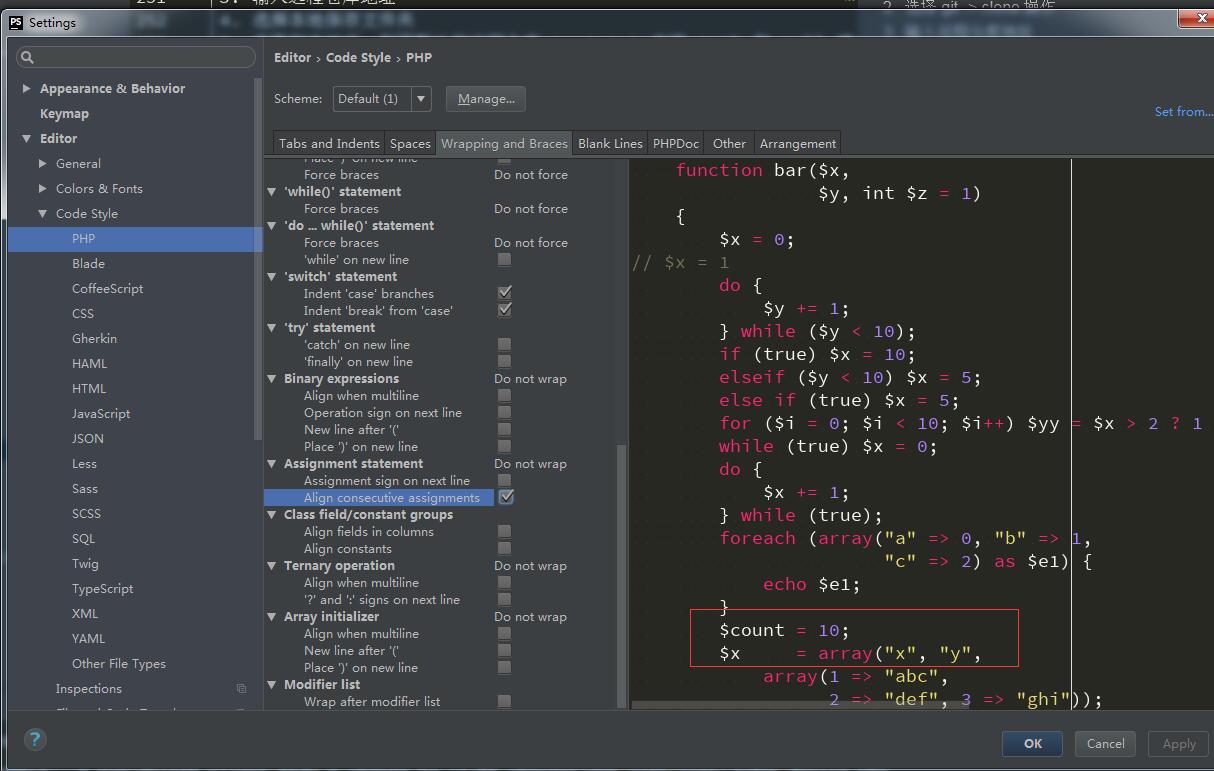
修改 index 索引映射
该方法可以节约 phpstorm 缓存. 在配置相中打开 file types 选择 ignore files and folders 添加需要忽略的文件夹. 支持 glob 模式的查找.
file watcher
文件自动监察运行. 详见 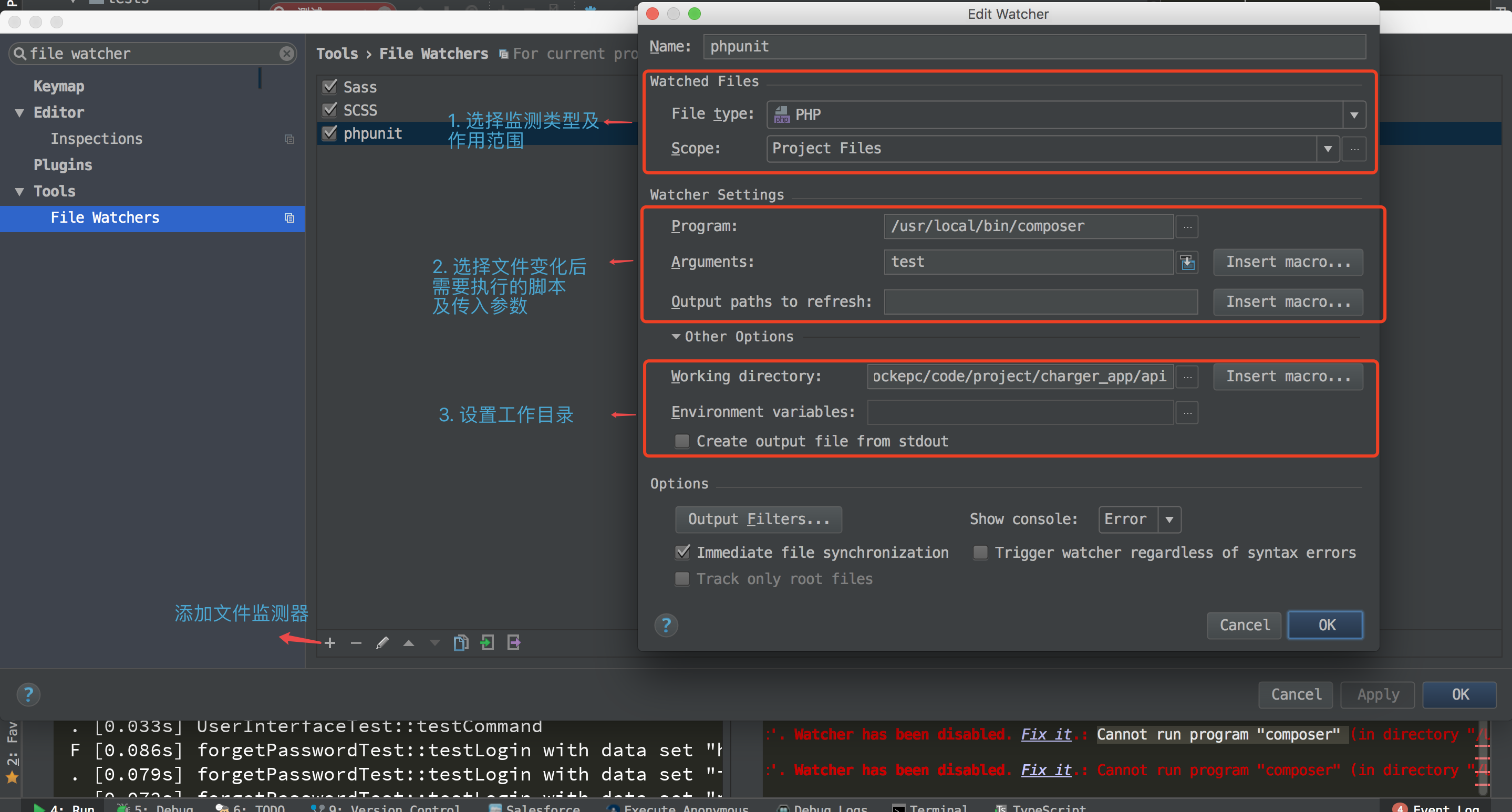
更详细的配置参见官方说明 new watcher dialog
重点为
- 配置检测文件的作用域.具体规则参见 文件 scope
- 文件变化后执行脚本配置
- [ ] phpunit
创建的文件被识别为文本模式,无法高亮
- 打开配置,搜索 file types
- 在右侧查找 Text 类型
- 在 registered patterns 中删除被误识别的模式,点击 ok 即可.
参考 PhpStorm can't highlight the file
评论 / Comments